เมทาดาตาของรูปภาพในอีเมล: มีอะไรถูกส่งออกไปบ้าง?
อีเมลให้ความรู้สึกเป็นส่วนตัวเพราะคุณเป็นผู้เลือกผู้รับ แต่ตัวไฟล์รูปภาพเองไม่ได้กลายเป็นส่วนตัวเพียงเพราะมันถูกแนบไปในข้อความ หากคุณแนบรูปภาพต้นฉบับ เมทาดาตาที่ซ่อนอยู่ก็อาจติดไปกับไฟล์นั้นด้วย
เรื่องนี้สำคัญในสถานการณ์ทั่วไป คุณอาจส่งรูปถ่ายอาสาสมัครในโรงเรียน รูปพิสูจน์งานลูกค้า ภาพประกาศขายของ หรือภาพกิจกรรมในละแวกบ้าน พิกเซลที่มองเห็นอาจดูไม่มีอันตราย แต่ไฟล์ภาพยังคงสามารถเก็บรายละเอียดเกี่ยวกับเวลา อุปกรณ์ และตำแหน่งที่คุณไม่ได้ตั้งใจจะแชร์
นิสัยที่ปลอดภัยกว่านั้นเรียบง่าย คือ: ตรวจสอบไฟล์ ลบสิ่งที่คุณไม่ต้องการออก แล้วส่งไฟล์ที่ทำความสะอาดแล้ว สำหรับขั้นตอนสุดท้ายนั้น เครื่องมือลบเมทาดาตาของรูปภาพ ช่วยให้ผู้คนสามารถลบฟิลด์ที่ซ่อนอยู่ออกได้อย่างรวดเร็วก่อนที่รูปภาพจะถูกส่งออกจากร่างอีเมล
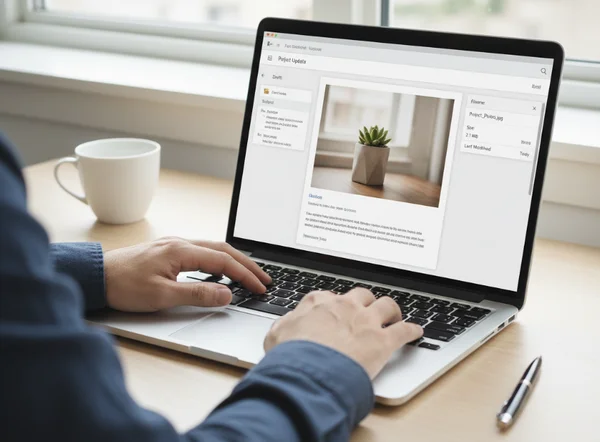
เมทาดาตาของรูปภาพชนิดใดบ้างที่อาจติดไปกับไฟล์แนบในอีเมล
รายละเอียด Exif ที่เดินทางไปพร้อมกับไฟล์รูปภาพ
อีเมลมักจะส่งไฟล์ที่คุณแนบไป ไม่ใช่เวอร์ชันที่ถูกลดทอนข้อมูล หากรูปภาพยังคงมีข้อมูล Exif ข้อมูลนั้นก็จะติดไปกับไฟล์ด้วยเว้นแต่คุณจะสร้างไฟล์ที่ทำความสะอาดแล้วขึ้นมาก่อน
คำอธิบายเกี่ยวกับ Exif ของหอสมุดรัฐสภาสหรัฐฯ (Library of Congress) ระบุว่าไฟล์รูปภาพทั่วไปสามารถเก็บเมทาดาตาที่มีโครงสร้าง เช่น การตั้งค่ากล้อง วันที่และเวลา ข้อมูลทางภูมิศาสตร์ และที่จัดเก็บภาพขนาดย่อ อธิบายให้เข้าใจง่ายๆ ก็คือ รูปภาพหนึ่งรูปสามารถเปิดเผยข้อมูลได้มากกว่าแค่สิ่งที่เห็นในภาพ
ไม่ใช่ทุกฟิลด์จะมีความละเอียดอ่อนเท่ากัน รุ่นของกล้องและการตั้งค่าแสงอาจจะไม่มีอันตรายในอีเมลฉบับหนึ่ง แต่อาจทำให้เสียสมาธิในอีกฉบับ วันที่ เวลา และรายละเอียดตำแหน่งทางภูมิศาสตร์สมควรได้รับความสนใจมากกว่าเพราะสามารถเพิ่มบริบทที่คุณไม่เคยตั้งใจจะแชร์
ทำไมข้อมูลตำแหน่งทางภูมิศาสตร์จึงสำคัญกว่าที่ผู้ส่งส่วนใหญ่คาดคิด
ข้อมูลตำแหน่งทางภูมิศาสตร์สมควรได้รับการตรวจสอบเป็นพิเศษ รูปถ่ายทิวทัศน์ รูปภาพกิจกรรมของโรงเรียน หรือภาพถ่ายเล่นในสวนหลังบ้านอาจระบุรายละเอียดได้ชัดเจนขึ้นเมื่อไฟล์ยังคงชี้ไปยังจุดที่ถ่ายภาพนั้น
ความเสี่ยงไม่ได้ร้ายแรงเสมอไป ส่วนใหญ่แล้วเป็นการเปิดเผยรายละเอียดทั่วไปมากเกินความจำเป็น ลูกค้าไม่จำเป็นต้องรู้แท็กตำแหน่งจากโทรศัพท์ของคุณเพื่อตรวจสอบงานพิสูจน์ ผู้ประสานงานอาสาสมัครไม่จำเป็นต้องใช้ข้อมูลนี้เพื่อทำจดหมายข่าว และกล่องจดหมายกลุ่มย่อมไม่ต้องการข้อมูลนี้แน่นอนหากข้อความนั้นจะถูกส่งต่อในภายหลัง
ใช้ 2 คำถามสั้นๆ ก่อนส่งรูปภาพใดๆ ทางอีเมล: ผู้รับจำเป็นต้องได้รับเมทาดาตาต้นฉบับหรือไม่ และข้อความนี้อาจถูกส่งต่อไปยังบุคคลภายนอกกลุ่มผู้รับกลุ่มแรกหรือไม่? หากคำตอบของคำถามใดคำถามหนึ่งคือไม่ ให้ทำความสะอาดไฟล์ก่อน
ตัวเลือกการแชร์บนโทรศัพท์และเดสก์ท็อปเปลี่ยนแปลงไฟล์ที่คุณส่งไปอย่างไร
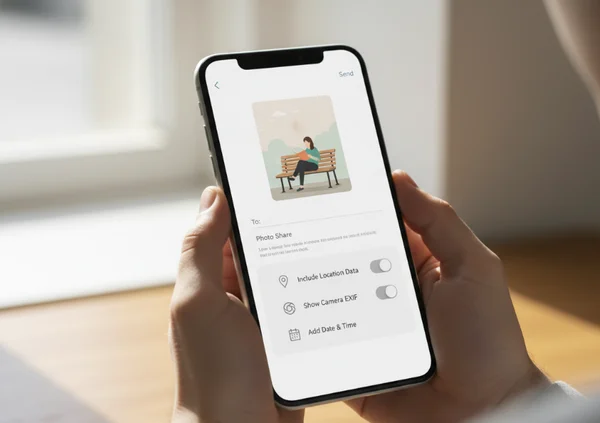
การตั้งค่า iPhone และแอปรูปภาพที่ลบข้อมูลตำแหน่งก่อนแชร์
ไฟล์ที่คุณส่งขึ้นอยู่กับเส้นทางการแชร์ที่คุณใช้ คำแนะนำด้านเมทาดาตาของมหาวิทยาลัยมิชิแกนเตือนว่าไฟล์ที่ส่งทางอีเมลสามารถเปิดเผยเวลาที่สร้างไฟล์ ตำแหน่งทางภูมิศาสตร์ ประเภทกล้อง และการตั้งค่าอุปกรณ์ ซึ่งเป็นข้อมูลมากกว่าที่ผู้รับส่วนใหญ่ต้องการ ตัวเลือกการแชร์ทางโทรศัพท์สมควรได้รับการตรวจสอบอย่างรวดเร็วก่อนที่คุณจะแนบรูปภาพ
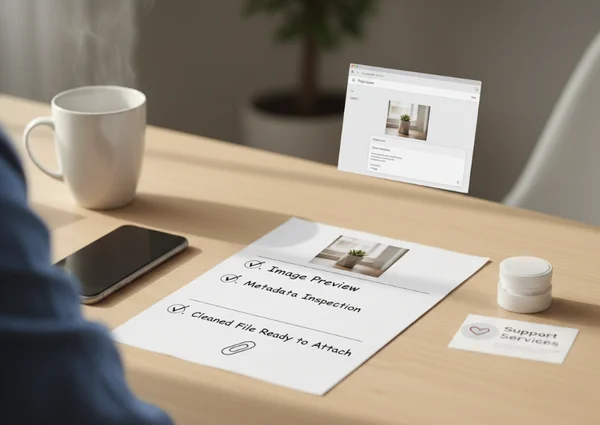
รายละเอียดนั้นสำคัญเพราะหลายคนเข้าใจผิดว่าไฟล์แนบรูปภาพได้รับการทำความสะอาดแล้ว การปฏิบัติที่ปลอดภัยกว่าคือให้ถือว่าไฟล์แนบอีเมลทุกฉบับเป็นไฟล์ต้นฉบับจนกว่าคุณจะยืนยันเป็นอย่างอื่น ขั้นตอนก่อนส่ง 3 ส่วนที่ทำได้ดีคือ: ตรวจสอบไฟล์ ลบฟิลด์ที่ซ่อนอยู่ แล้วแนบไฟล์ที่ทำความสะอาดแล้ว
หากคุณแชร์รูปภาพจากโทรศัพท์บ่อยๆ ให้สร้างนิสัยการตรวจสอบนี้เป็นเรื่องปกติ มหาวิทยาลัยมิชิแกนยังแนะนำให้ตรวจสอบการตั้งค่าแอปและอุปกรณ์ และตั้งข้อสังเกตว่าคุณอาจสามารถลดเมทาดาตาที่จัดเก็บไว้ได้โดยการเปลี่ยนการตั้งค่าเริ่มต้น รวมถึงการติดตามตำแหน่งทางภูมิศาสตร์ของสมาร์ทโฟน ก่อนที่อีเมลจะถูกส่งออกจากกล่องขาออกของคุณ ให้ยืนยันว่าแอปกำลังส่งข้อมูลต้นฉบับหรือเวอร์ชันที่มีเมทาดาตาน้อยลง เมื่อคุณไม่แน่ใจ เครื่องมือล้างข้อมูล EXIF ออนไลน์ จะเป็นตัวเลือกที่คาดเดาผลลัพธ์ได้ดีกว่า
ตัวเลือกบนเดสก์ท็อปสำหรับการลบคุณสมบัติออกจากรูปภาพที่คัดลอกมา
เวิร์กโฟลว์บนเดสก์ท็อปทำให้เกิดความสับสนอีกรูปแบบหนึ่ง ผู้คนเปลี่ยนชื่อไฟล์ ลากไฟล์ไปวางในโฟลเดอร์ หรือส่งออกไฟล์จากแอปรูปภาพ และสันนิษฐานว่าการเปลี่ยนแปลงเล็กน้อยนั้นได้ลบฟิลด์ที่ซ่อนอยู่ไปแล้ว ซึ่งบางครั้งมันก็ไม่ได้เป็นเช่นนั้น
รายการตรวจสอบเมทาดาตาของไฟล์จากมหาวิทยาลัยมิชิแกนชุดเดียวกันนี้เสนอวิธีการล้างข้อมูลบน Windows ที่ใช้งานได้จริง: คลิกขวาที่ไฟล์ เลือก Properties (คุณสมบัติ) เลือก Details (รายละเอียด) และเลือก Remove Properties and Personal Information (ลบคุณสมบัติและข้อมูลส่วนบุคคล) นอกจากนี้ยังแนะนำให้ผู้ใช้ Mac ใช้ Preview (ดูตัวอย่าง) เพื่อตรวจสอบเมทาดาตาก่อนส่ง
แม้ว่าคุณจะไม่ได้ใช้ซอฟต์แวร์ของ Apple แต่กฎก็ยังคงเหมือนเดิม อย่าสันนิษฐานว่าการเปลี่ยนชื่อ คัดลอก บีบอัด หรือส่งออก จะเท่ากับการทำความสะอาด ตรวจสอบคุณสมบัติก่อนเมื่อรูปภาพมาจากโทรศัพท์หรือกล้อง และลบเมทาดาตาออกเมื่อผู้รับต้องการเพียงเนื้อหาที่ปรากฏในภาพเท่านั้น
รายการตรวจสอบก่อนส่งสำหรับอีเมลที่ส่งถึงลูกค้า โรงเรียน และกลุ่มต่างๆ
เมื่อใดที่ควรตรวจสอบเมทาดาตาก่อน
ให้ตรวจสอบก่อนเมื่ออีเมลนั้นเป็นส่วนหนึ่งของเวิร์กโฟลว์ปกติ ในกรณีนี้ไฟล์ต้นฉบับอาจยังคงมีคุณค่า ตัวอย่างงานลูกค้า รูปภาพอ้างอิงของห้องข่าว การตรวจสอบร่างภายใน และการแลกเปลี่ยนคลังภาพครอบครัวอาจจัดอยู่ในหมวดหมู่นี้ การทราบว่ามีอะไรอยู่ในไฟล์ก่อนที่จะตัดสินใจว่าจะลบสิ่งใดออกนั้นมีประโยชน์
ขั้นตอนนี้ยังมีประโยชน์เมื่อรายละเอียดของเวลาและอุปกรณ์มีความสำคัญสำหรับบันทึกของคุณเองแต่ไม่จำเป็นสำหรับผู้รับ คุณอาจต้องการเก็บไฟล์ต้นฉบับไว้ในเครื่องในขณะที่ส่งไฟล์สำเนาที่เบากว่าทางอีเมล นั่นจะช่วยให้คุณส่งมอบงานได้สะอาดขึ้นโดยไม่ทำลายคลังเก็บข้อมูลของคุณเอง
เมื่อใดที่ควรลบเมทาดาตาทันที
ให้ลบเมทาดาตาทันทีเมื่อรูปภาพถูกแชร์เพื่อการดูเท่านั้น ไม่ใช่เพื่อการเก็บรักษาบันทึก ซึ่งรวมถึงรูปถ่ายโรงเรียน รูปภาพกิจกรรมชุมชน รูปภาพในตลาดซื้อขายออนไลน์ การอัปเดตสำหรับเจ้าของบ้านหรือผู้เช่า และการสื่อสารทั่วไปกับลูกค้าที่คุณต้องการให้เขาเห็นแค่สิ่งที่อยู่ในภาพเท่านั้น
2 สถานการณ์ที่ต้องทำความสะอาดทันที สถานการณ์แรกคือรูปถ่ายที่เชื่อมโยงกับบ้าน เด็ก โรงเรียน หรือสถานที่ส่วนตัวในกิจวัตรประจำวัน สถานการณ์ที่สองคืออีเมลที่อาจถูกส่งต่อไปยังบุคคลภายนอกกลุ่มผู้ที่คุณเลือกไว้ ในทั้งสองกรณี การลบฟิลด์ที่ซ่อนอยู่ออกเป็นขั้นตอนเล็กๆ น้อยๆ ที่ช่วยลดบริบทที่ไม่จำเป็น
ตัวกระตุ้นที่ดีอีกอย่างคือปริมาณ หากคุณส่งรูปภาพบ่อยๆ คุณคงไม่อยากตัดสินใจเรื่องนี้ใหม่ทุกครั้ง เวิร์กโฟลว์ที่ทำซ้ำได้นั้นง่ายกว่า: ตรวจสอบเมทาดาตาเมื่อจำเป็น ใช้ เวิร์กโฟลว์ความเป็นส่วนตัวของรูปภาพ เพื่อสร้างไฟล์ที่สะอาดขึ้น แล้วแนบไฟล์นั้นแทนไฟล์ต้นฉบับ
สิ่งที่ควรทำต่อไปก่อนที่คุณจะกดส่ง
อีเมลไม่เหมือนกับการโพสต์สาธารณะ แต่ก็ยังถือเป็นการแชร์ ค่าเริ่มต้นที่ปลอดภัยที่สุดคือสันนิษฐานว่าไฟล์รูปภาพจะคงเมทาดาตาเดิมไว้จนกว่าคุณจะลบออกหรือยืนยันว่าเส้นทางการแชร์ของคุณไม่ได้รวมเมทาดาตานั้นไว้
นั่นไม่ได้หมายความว่ารูปภาพทุกใบต้องการการตอบสนองด้านความเป็นส่วนตัวที่เข้มงวด แต่หมายความว่าคุณควรเลือกไฟล์ให้เหมาะกับงาน หากผู้รับต้องการเพียงรูปภาพนั้น ให้ส่งเวอร์ชันที่มีบริบทที่ซ่อนอยู่อ้อยลง
กิจวัตรง่ายๆ เพียงพอสำหรับคนส่วนใหญ่: ตรวจสอบว่าไฟล์มีข้อมูลอะไรบ้าง ลบสิ่งที่ผู้รับไม่ต้องการออก และแนบไฟล์ที่ถูกต้อง เมื่อคุณต้องการขั้นตอนสุดท้ายที่รวดเร็วก่อนส่ง เครื่องมือลบเมทาดาตา จะเหมาะสมกับเวิร์กโฟลว์ก่อนส่งอีเมลนั้นอย่างเป็นธรรมชาติ