メールで送る写真のメタデータ:何が送信されているのか?
メールは送信先を選ぶため、プライベートなものと感じがちです。しかし、メッセージの中に含まれているからといって、写真ファイル自体がプライベートなものになるわけではありません。元の画像を添付すると、隠れたメタデータが一緒に送信されてしまう可能性があります。
これは日常的な状況でも重要な問題です。学校のボランティア活動の写真、クライアントへの提出物、出品用の画像、近所のイベントの写真をメールで送ることもあるでしょう。目に見える画素は無害に見えても、ファイルには意図しない日時、デバイス、位置情報が含まれている可能性があります。
より安全な習慣は単純です。ファイルを検査し、不要な情報を取り除き、クリーンなコピーを送信することです。その最後のステップとして、画像メタデータ削除ツール を使えば、メールのドラフトを送信する前に、隠されたフィールドを素早く削除することができます。
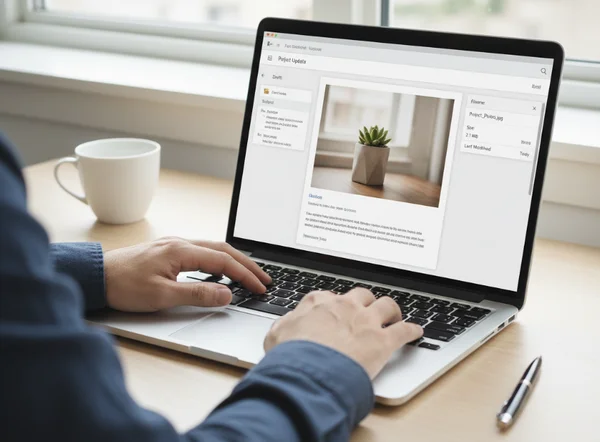
メール添付ファイルに残ってしまう可能性のある写真メタデータ
画像ファイルと一緒に移動するExif詳細情報
メールは通常、添付したファイルをそのまま送信し、魔法のように簡略化されたバージョンを送るわけではありません。画像にまだExifデータが含まれている場合、最初にクリーンなコピーを作成しない限り、その情報は一緒に送信されてしまいます。
米国議会図書館のExifに関する説明では、一般的な画像ファイルにはカメラ設定、日時、地理データ、サムネイルストレージなどの構造化されたメタデータが含まれる可能性があると解説されています。簡単に言うと、写真は被写体そのもの以上の情報を明らかにする可能性があるということです。
すべての項目が同様に機密性が高いわけではありません。カメラのモデルや露出設定は、あるメールでは無害でも、別のメールでは余計な情報になることがあります。日時や位置情報は、送信者が意図せずに共有してしまう可能性があるため、より注意が必要です。
なぜ位置情報は送信者が想定する以上に重要なのか
位置情報は個別に確認する必要があります。風景写真、学校行事の画像、庭の何気ないスナップ写真であっても、撮影場所が記録されていると、より詳細な情報が露呈してしまいます。
リスクは常に劇的なものとは限りません。多くの場合、問題は日常的な情報の共有しすぎです。クライアントが確認用画像を見るのに、スマホの位置情報タグは必要ありません。ボランティアのコーディネーターがニュースレターを作成するのに、それが必要なわけもありません。後で転送される可能性のあるグループ宛のメールなら、なおさら不要です。
メールで画像を送信する前に、以下の2つの簡単な質問を自問してください。受信者に元のメタデータが必要か?そして、そのメッセージが最初の受信者以外に転送される可能性はないか?どちらかの答えが「いいえ」なら、まずファイルをクリーンにしてください。
スマホやPCの共有オプションによって送信されるコピーはどう変わるか
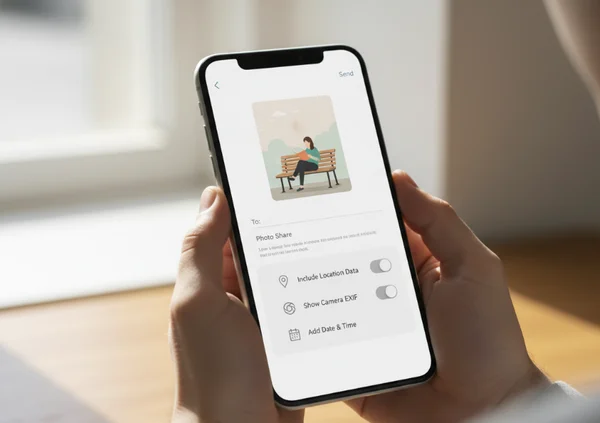
共有前に位置情報を削除するiPhoneおよび写真アプリの設定
送信するコピーは、どの共有経路を使うかによって異なります。ミシガン大学のメタデータに関するガイダンスでは、メールで送信されたファイルには作成日時、地理的な位置情報、カメラの種類、デバイス設定が明らかになる可能性があると警告しています。これは、ほとんどの受信者が必要とする情報よりも多いものです。画像を添付する前に、スマホの共有オプションを簡単に確認しておきましょう。
この詳細は重要です。なぜなら、多くの人は写真の添付ファイルはすでにクリーンな状態になっていると思い込んでいるからです。すべてのメール添付ファイルは、確認するまでオリジナルであると扱う方が安全です。送信前の3段階のルーチンが効果的です。ファイルを検査し、隠されたフィールドを削除し、クリーンなコピーを添付することです。
スマホから頻繁に共有する場合は、この確認を通常の習慣に組み込みましょう。ミシガン大学は、アプリやデバイスの設定を確認することも推奨しており、スマホのジオロケーション(位置情報)追跡など、デフォルト設定を変更することで保存されるメタデータを減らせる可能性があると指摘しています。メールを送信ボックスから送り出す前に、アプリが元の情報を送信しているのか、それともメタデータが少ないバージョンを送信しているのかを確認してください。確信が持てない場合は、オンラインEXIFクリーナー で作成したクリーンなコピーを使うのが、より確実な選択肢です。
デスクトップPCでコピーした画像からプロパティを削除するオプション
デスクトップのワークフローでは、異なる種類の混乱が生じます。ファイルをリネームしたり、フォルダにドラッグしたり、写真アプリからエクスポートしたりすることで、小さな変更が隠されたフィールドを削除してくれると思い込んでしまうのです。しかし、そうならない場合もあります。
同じミシガン大学のファイルメタデータチェックリストでは、Windowsでの実用的なクリーンアップ方法として、ファイルを右クリックして「プロパティ」を開き、「詳細」を選択し、「プロパティや個人情報を削除」を選択することを挙げています。また、Macユーザーに対しては、送信前にプレビューを使ってメタデータを検査するよう案内しています。
Appleのソフトウェアを使っていなくても、ルールは同じです。名前の変更、コピー、圧縮、エクスポートが「クリーン化」を意味するとは限らないと考えてください。スマホやカメラから取り込んだ写真の場合は、まずプロパティを確認し、受信者が視覚的なコンテンツのみを必要としている場合はメタデータを削除してください。
クライアント、学校、グループ宛メールのための送信前チェックリスト
最初にメタデータを検査すべき場合
通常の業務フローの一部としてメールを送る場合は、まず検査してください。その場合、元のファイルにはまだ価値があるかもしれません。クライアントへの提出物、報道機関の参考画像、社内のドラフトレビュー、家族のアーカイブ交換などは、このカテゴリに入ります。何を削除するかを決定する前に、ファイル内に何が含まれているかを知っておくと役立ちます。
このステップは、日時やデバイスの詳細が自分の記録には必要だが、受信者には不要な場合にも役立ちます。元のファイルをローカルに保存しつつ、メールでは軽いコピーを送りたいということがあるでしょう。そうすれば、自分のアーカイブを破壊することなく、よりクリーンな受け渡しができます。
メタデータをすぐに削除すべき場合
画像が記録保持用ではなく、閲覧用に共有される場合は、すぐにメタデータを削除してください。これには、学校の写真、地域のイベント画像、マーケットプレイスの画像、家主やテナントへの更新情報、そして相手が被写体を見るだけで十分なカジュアルなクライアントとのやり取りなどが含まれます。
2つの状況では、直ちにクリーンアップが必要です。1つ目は、自宅、子供、学校、または日常的な個人の場所に関連する写真です。2つ目は、あなたが選んだ相手以外に転送される可能性のあるメールです。どちらの場合も、隠されたフィールドを削除することは、不必要なコンテキストを減らすための小さなステップです。
もう1つの良いきっかけは、送信頻度です。頻繁に写真を送信する場合、毎回判断を下すのは面倒です。繰り返し可能なワークフローの方が簡単です。必要に応じてメタデータを確認し、写真のプライバシーワークフロー を使用してよりクリーンなコピーを作成し、オリジナルではなくそのコピーを添付するのです。
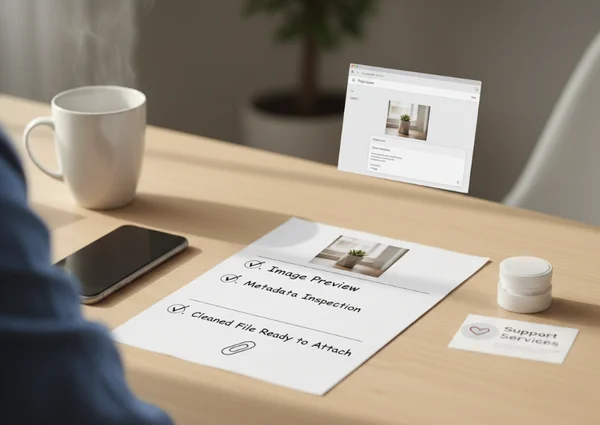
送信ボタンを押す前に次にすべきこと
メールは公開投稿と同じではありませんが、それでも共有には変わりありません。最も安全なデフォルト設定は、自分で削除するか、共有経路で除外されることが確認できるまで、画像ファイルには元のメタデータがすべて残っていると想定することです。
すべて写真に対して大げさなプライバシー対策が必要だという意味ではありません。ファイルを作業内容に合わせるべきだということです。受信者が画像そのものだけを必要としているなら、隠されたコンテキストが少ないバージョンを送信してください。
ほとんどの人にとって、単純なルーチンで十分です。ファイルに含まれる内容を確認し、受信者に不要なものを削除し、適切なコピーを添付すること。送信前に素早く最後のステップを踏みたいときは、メタデータ削除ツール がそのメール送信前のワークフローに自然に組み込めます。