Métadonnées des photos par e-mail : qu'est-ce qui est envoyé ?
L'e-mail semble privé car vous choisissez le destinataire. Le fichier photo lui-même ne devient pas privé simplement parce qu'il se trouve dans un message. Si vous joignez l'image originale, des métadonnées cachées peuvent l'accompagner.
Cela compte dans les situations ordinaires. Vous pourriez envoyer par e-mail une photo de bénévolat scolaire, une épreuve pour un client, une image d'annonce ou une photo d'un événement de quartier. Les pixels visibles peuvent sembler inoffensifs, mais le fichier peut toujours contenir des détails sur le moment, l'appareil et le lieu que vous ne souhaitiez pas partager.
Une habitude plus sûre est simple : inspectez le fichier, supprimez ce dont vous n'avez pas besoin et envoyez la copie nettoyée. Pour cette dernière étape, l'outil de suppression des métadonnées d'image offre aux utilisateurs un moyen rapide de supprimer les champs cachés avant qu'une photo ne quitte leur brouillon d'e-mail.
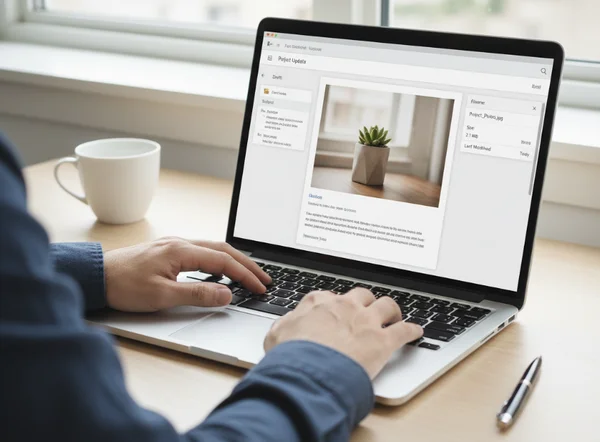
Quelles métadonnées photo peuvent rester dans une pièce jointe ?
Détails EXIF qui voyagent avec le fichier image
L'e-mail envoie généralement le fichier que vous joignez, et non une version magiquement simplifiée. Si l'image contient encore des données Exif, ces informations peuvent l'accompagner à moins que vous ne créiez d'abord une copie nettoyée.
La description de l'Exif par la Bibliothèque du Congrès explique que les fichiers image courants peuvent transporter des métadonnées structurées telles que les réglages de l'appareil photo, les détails de date et d'heure, les données géographiques et le stockage de vignettes. En termes simples, cela signifie qu'une photo peut révéler bien plus que la scène elle-même.
Tous les champs ne sont pas aussi sensibles. Le modèle de l'appareil photo et les réglages d'exposition peuvent être inoffensifs dans un e-mail et gênants dans un autre. Les détails de date, d'heure et de lieu méritent plus d'attention car ils peuvent ajouter un contexte que l'expéditeur n'avait pas l'intention de partager.
Pourquoi les données de localisation sont plus importantes que ce que pensent la plupart des expéditeurs
Les données de localisation méritent une vérification spécifique. Une photo panoramique, une image d'un événement scolaire ou un cliché pris dans le jardin peuvent devenir plus précis lorsque le fichier pointe toujours vers l'endroit où il a été pris.
Le risque n'est pas toujours dramatique. La plupart du temps, il s'agit d'un partage excessif de détails courants. Un client n'a pas besoin de la balise de localisation de votre téléphone pour examiner une épreuve. Un coordinateur de bénévoles n'en a pas besoin pour organiser une lettre d'information. Une boîte de réception de groupe n'en a certainement pas besoin si le message doit être transféré plus tard.
Posez-vous deux questions rapides avant d'envoyer toute image par e-mail : le destinataire a-t-il besoin des métadonnées originales, et le message pourrait-il être transféré en dehors du premier public visé ? Si la réponse à l'une ou l'autre de ces questions est non, nettoyez le fichier d'abord.
Comment les options de partage sur téléphone et ordinateur modifient la copie que vous envoyez
Paramètres d'iPhone et d'applications photo qui suppriment la localisation avant le partage
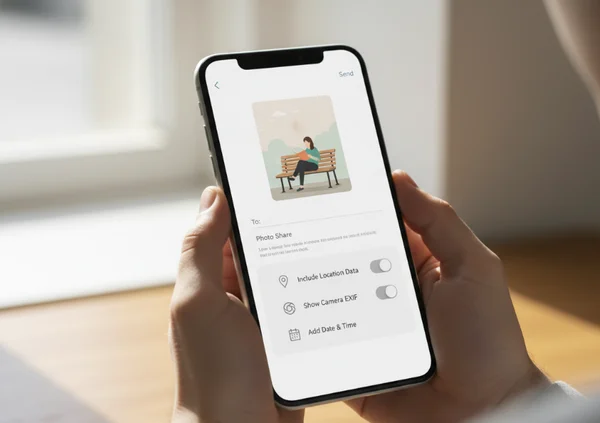
La copie que vous envoyez dépend du canal de partage que vous utilisez. Les directives sur les métadonnées de l'Université du Michigan avertissent que les fichiers envoyés par e-mail peuvent révéler l'heure de création, la localisation géographique, le type d'appareil photo et les paramètres de l'appareil. C'est plus d'informations que ce dont la plupart des destinataires ont besoin. Les options de partage sur téléphone méritent une vérification rapide avant de joindre l'image.
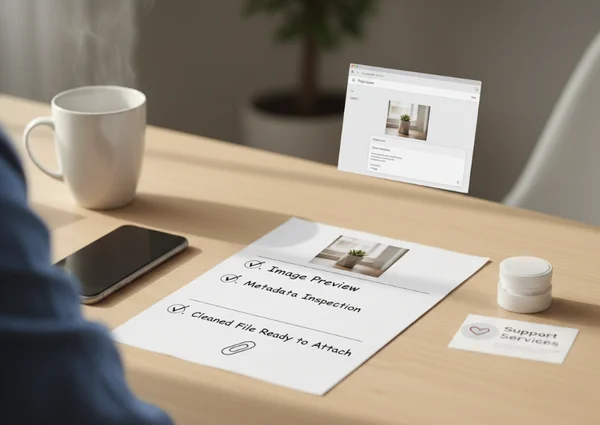
Ce détail est important car beaucoup de gens supposent qu'une pièce jointe photo est déjà nettoyée. Il est plus sûr de traiter chaque pièce jointe d'e-mail comme un original jusqu'à preuve du contraire. Une routine de pré-envoi en 3 étapes fonctionne bien : inspectez le fichier, supprimez les champs cachés, puis joignez la copie nettoyée.
Si vous partagez souvent depuis un téléphone, intégrez cette vérification à votre routine habituelle. L'Université du Michigan recommande également de vérifier les paramètres de l'application et de l'appareil, et note que vous pouvez peut-être réduire les métadonnées stockées en modifiant les valeurs par défaut, notamment le suivi de la géolocalisation sur smartphone. Avant qu'un e-mail ne quitte votre boîte d'envoi, vérifiez si l'application envoie les informations originales ou une version avec moins de métadonnées. Lorsque vous n'êtes pas sûr, une copie nettoyée provenant de l'outil de nettoyage EXIF en ligne est l'option la plus prévisible.
Options de bureau pour supprimer les propriétés d'une image copiée
Les flux de travail sur ordinateur créent un autre type de confusion. Les gens renomment un fichier, le font glisser dans un dossier ou l'exportent depuis une application photo en supposant que ce petit changement a supprimé les champs cachés. Parfois, ce n'est pas le cas.
La même liste de contrôle des métadonnées de fichier de l'Université du Michigan propose un chemin de nettoyage pratique sous Windows : faites un clic droit sur le fichier, ouvrez Propriétés, choisissez Détails, puis sélectionnez Supprimer les propriétés et les informations personnelles. Elle oriente également les utilisateurs Mac vers Aperçu afin qu'ils puissent inspecter les métadonnées avant l'envoi.
Même si vous n'utilisez pas de logiciel Apple, la règle reste la même. Ne supposez pas que renommer, copier, compresser ou exporter signifie nettoyer. Vérifiez d'abord les propriétés lorsque la photo provient d'un téléphone ou d'un appareil photo, et supprimez les métadonnées lorsque le destinataire n'a besoin que du contenu visuel.
Une liste de contrôle avant envoi pour les e-mails de clients, d'écoles et de groupes
Quand inspecter les métadonnées en priorité
Inspectez d'abord lorsque l'e-mail fait partie d'un flux de travail normal. Dans ce cas, le fichier original peut encore avoir de la valeur. Les épreuves pour les clients, les images de référence pour les rédactions, les revues de brouillons internes et les échanges d'archives familiales peuvent entrer dans cette catégorie. Il est utile de savoir ce que contient le fichier avant de décider ce qu'il faut supprimer.
Cette étape est également utile lorsque les détails de date et d'appareil comptent pour vos propres dossiers, mais pas pour le destinataire. Vous pouvez souhaiter conserver l'original stocké localement tout en envoyant une copie plus légère par e-mail. Cela vous permet un transfert plus propre sans détruire votre propre archive.
Quand supprimer immédiatement les métadonnées
Supprimez les métadonnées immédiatement lorsque l'image est partagée pour être visualisée, et non pour être conservée. Cela inclut les photos d'école, les images d'événements communautaires, les photos de petites annonces, les mises à jour entre propriétaire et locataire, et les communications occasionnelles avec des clients où la personne a seulement besoin de voir le sujet.
Deux situations nécessitent un nettoyage immédiat. La première est une photo liée à un domicile, un enfant, une école ou un lieu personnel habituel. La seconde est un e-mail qui pourrait être transféré au-delà des personnes que vous avez choisies. Dans les deux cas, la suppression des champs cachés est une petite étape qui réduit le contexte inutile.
Un deuxième bon déclencheur est le volume. Si vous envoyez souvent des photos, vous ne voulez pas prendre une nouvelle décision à chaque fois. Un flux de travail reproductible est plus facile : examinez les métadonnées si nécessaire, utilisez le flux de travail de confidentialité des photos pour créer une copie plus propre, puis joignez cette copie au lieu de l'original.
Que faire ensuite avant de cliquer sur envoyer
L'e-mail n'est pas la même chose qu'une publication publique, mais c'est toujours du partage. Le réglage par défaut le plus sûr est de supposer que le fichier image conserve toutes les métadonnées qu'il possédait jusqu'à ce que vous les supprimiez ou que vous confirmiez que votre canal de partage les exclut.
Cela ne signifie pas que chaque photo nécessite une réponse de confidentialité à haut risque. Cela signifie que vous devez adapter le fichier à l'utilisation prévue. Si le destinataire a seulement besoin de l'image elle-même, envoyez la version avec moins de contexte caché.
Une routine simple suffit pour la plupart des gens : vérifiez ce que contient le fichier, nettoyez ce dont le destinataire n'a pas besoin et joignez la bonne copie. Lorsque vous souhaitez une dernière étape rapide avant l'envoi, l'outil de suppression des métadonnées s'intègre naturellement dans ce flux de travail pré-e-mail.