Metadatos de fotos en el correo electrónico: ¿Qué se envía realmente?
El correo electrónico parece privado porque eliges al destinatario. El archivo de la foto en sí no se vuelve privado solo porque se encuentre dentro de un mensaje. Si adjuntas la imagen original, los metadatos ocultos pueden ir con ella.
Esto es importante en situaciones cotidianas. Podrías enviar por correo electrónico una foto de voluntariado escolar, una muestra para un cliente, la imagen de un anuncio o la foto de un evento vecinal. Los píxeles visibles pueden parecer inofensivos, pero el archivo aún puede contener detalles de tiempo, dispositivo y ubicación que no pretendías compartir.
Una práctica más segura es sencilla: inspecciona el archivo, elimina lo que no necesites y envía la copia limpia. Para ese último paso, la herramienta para eliminar metadatos de imágenes ofrece a los usuarios una forma rápida de eliminar los campos ocultos antes de que una foto salga del borrador de su bandeja de entrada.
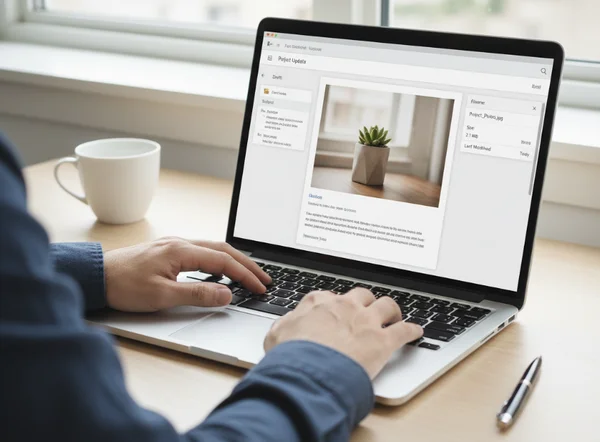
Qué metadatos de las fotos pueden permanecer en un archivo adjunto de correo electrónico
Detalles EXIF que viajan con el archivo de imagen
El correo electrónico generalmente envía el archivo que adjuntas, no una versión simplificada mágicamente. Si la imagen aún contiene datos EXIF, esa información puede viajar con ella a menos que primero crees una copia limpia.
La descripción de EXIF de la Biblioteca del Congreso explica que los archivos de imagen comunes pueden contener metadatos estructurados, como configuraciones de la cámara, detalles de fecha y hora, datos geográficos y almacenamiento de miniaturas. En pocas palabras, eso significa que una foto puede revelar más que la escena misma.
No todos los campos son igual de confidenciales. El modelo de la cámara y los ajustes de exposición pueden ser inofensivos en un correo electrónico y una distracción en otro. Los detalles de fecha, hora y ubicación merecen más atención porque pueden añadir un contexto que el remitente nunca tuvo la intención de compartir.
Por qué los datos de ubicación importan más de lo que la mayoría de los remitentes espera
Los datos de ubicación merecen su propia revisión. Una foto escénica, una imagen de un evento escolar o una instantánea en el patio trasero pueden volverse más específicas cuando el archivo aún apunta al lugar donde se tomó.
El riesgo no siempre es dramático. La mayoría de las veces, se trata de compartir detalles rutinarios en exceso. Un cliente no necesita la etiqueta de ubicación de tu teléfono para revisar una prueba. Un coordinador de voluntarios no la necesita para organizar un boletín informativo. Y una bandeja de entrada grupal ciertamente no la necesita si el mensaje será reenviado más tarde.
Usa 2 preguntas rápidas antes de enviar cualquier imagen por correo electrónico: ¿el destinatario necesita los metadatos originales y podría el mensaje ser reenviado fuera del público inicial? Si la respuesta a cualquiera de las preguntas es no, limpia el archivo primero.
Cómo cambian la copia que envías las opciones de uso compartido de teléfonos y equipos de escritorio
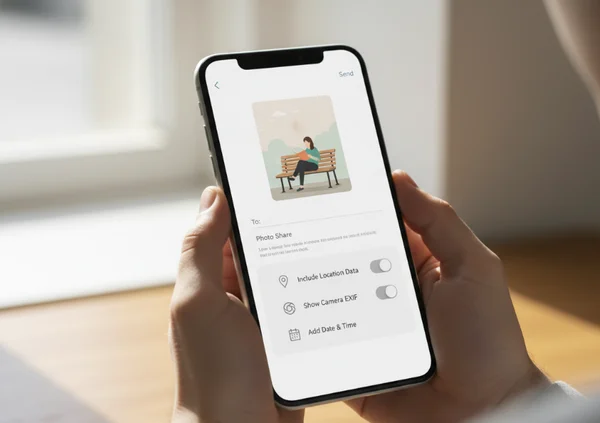
Configuración de iPhone y aplicaciones de fotos que eliminan la ubicación antes de compartir
La copia que envías depende de la ruta de uso compartido que utilices. La guía de metadatos de la Universidad de Michigan advierte que los archivos enviados por correo electrónico pueden revelar la hora de creación, la ubicación geográfica, el tipo de cámara y los ajustes del dispositivo. Esa es más información de la que la mayoría de los destinatarios necesita. Las opciones para compartir desde el teléfono merecen una revisión rápida antes de adjuntar la imagen.
Ese detalle importa porque muchas personas asumen que un archivo adjunto de foto ya está limpio. Es más seguro tratar cada archivo adjunto de correo electrónico como un original hasta que confirmes lo contrario. Una rutina de 3 pasos antes de enviar funciona bien: inspecciona el archivo, elimina los campos ocultos y luego adjunta la copia limpia.
Si compartes fotos desde un teléfono con frecuencia, convierte esta revisión en un hábito normal. La Universidad de Michigan también recomienda verificar la configuración de las aplicaciones y del dispositivo, y señala que es posible que puedas reducir los metadatos almacenados cambiando los valores predeterminados, incluido el seguimiento de geolocalización del teléfono inteligente. Antes de que un correo electrónico salga de tu bandeja de salida, confirma si la aplicación está enviando la información original o una versión con menos metadatos. Cuando no estés seguro, una copia limpia de el limpiador de EXIF en línea es la opción más predecible.
Opciones de escritorio para eliminar propiedades de una imagen copiada
Los flujos de trabajo en equipos de escritorio crean un tipo diferente de confusión. Las personas cambian el nombre de un archivo, lo arrastran a una carpeta o lo exportan desde una aplicación de fotos y asumen que ese pequeño cambio eliminó los campos ocultos. A veces no es así.
La misma lista de verificación de metadatos de archivos de la Universidad de Michigan ofrece una ruta práctica de limpieza en Windows: haz clic derecho en el archivo, abre Propiedades, elige Detalles y selecciona "Quitar propiedades e información personal". También dirige a los usuarios de Mac a "Vista Previa" para que puedan inspeccionar los metadatos antes de enviarlos.
Incluso si no utilizas software de Apple, la regla sigue siendo la misma. No asumas que renombrar, copiar, comprimir o exportar significa limpiar. Revisa las propiedades primero cuando la foto provenga de un teléfono o una cámara, y elimina los metadatos cuando el destinatario solo necesite el contenido visual.
Lista de verificación previa al envío para correos electrónicos de clientes, escolares y grupales
Cuándo inspeccionar los metadatos primero
Inspecciona primero cuando el correo electrónico sea parte de un flujo de trabajo normal. En ese caso, el archivo original aún puede tener valor. Las muestras para clientes, las imágenes de referencia de salas de redacción, las revisiones de borradores internos y los intercambios de archivos familiares pueden entrar en esta categoría. Es útil saber qué hay en el archivo antes de decidir qué eliminar.
Este paso también es útil cuando los detalles de tiempo y dispositivo importan para tus propios registros, pero no para el destinatario. Es posible que desees mantener el original almacenado localmente mientras envías una copia más ligera por correo electrónico. Eso te permite realizar una entrega más limpia sin destruir tu propio archivo.
Cuándo eliminar los metadatos de inmediato
Elimina los metadatos de inmediato cuando la imagen se comparta para visualización, no para mantenimiento de registros. Esto incluye fotos escolares, imágenes de eventos comunitarios, fotos para mercados, actualizaciones de propietarios o inquilinos y comunicaciones informales con clientes donde la persona solo necesita ver el tema.
Hay 2 situaciones que requieren una limpieza inmediata. La primera es una foto vinculada a una casa, un niño, una escuela o una ubicación personal rutinaria. La segunda es un correo electrónico que puede ser reenviado más allá de las personas que elegiste. En ambos casos, eliminar los campos ocultos es un pequeño paso que reduce el contexto innecesario.
Un segundo buen detonante es el volumen. Si envías fotos con frecuencia, no querrás tomar una decisión nueva cada vez. Un flujo de trabajo repetible es más fácil: revisa los metadatos cuando sea necesario, utiliza el flujo de trabajo de privacidad de fotos para crear una copia más limpia y luego adjunta esa copia en lugar de la original.
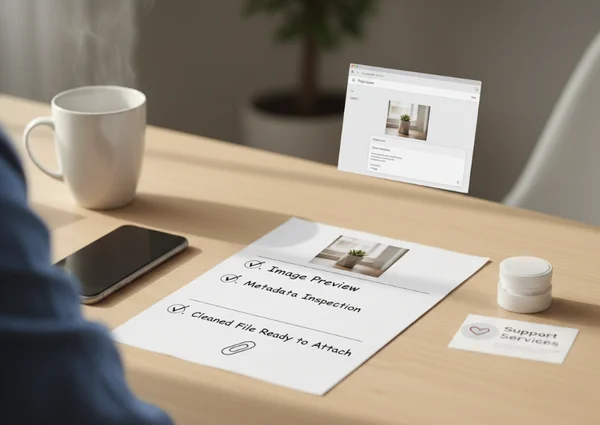
Qué hacer a continuación antes de presionar enviar
El correo electrónico no es lo mismo que una publicación pública, pero sigue siendo una forma de compartir. El valor predeterminado más seguro es asumir que el archivo de imagen conserva todos los metadatos que tenía hasta que los elimines o confirmes que tu ruta de uso compartido los excluye.
Eso no significa que cada foto necesite una respuesta de privacidad de alto nivel. Significa que debes adaptar el archivo a la tarea. Si el destinatario solo necesita la imagen en sí, envía la versión con menos contexto oculto.
Una rutina sencilla es suficiente para la mayoría de las personas: verifica qué contiene el archivo, limpia lo que el destinatario no necesite y adjunta la copia correcta. Cuando quieras un último paso rápido antes de enviar, la herramienta de eliminación de metadatos se adapta de forma natural a ese flujo de trabajo previo al correo electrónico.